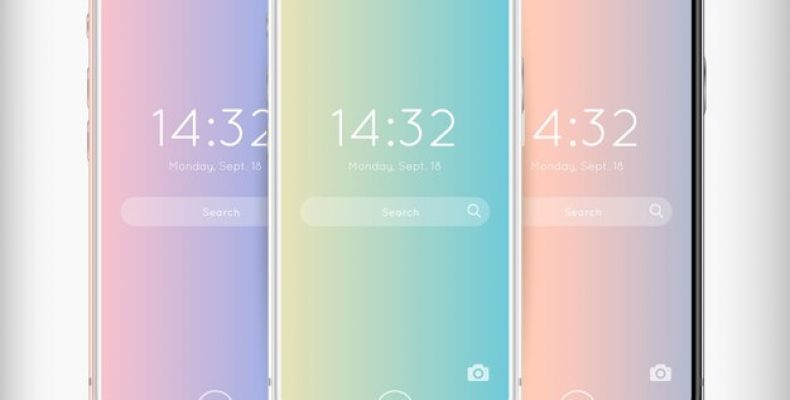

Чтобы настроить функцию Always On Display на iPhone 13, откройте меню Настройки и перейдите в раздел Экран и яркость. Включите опцию Always On Display, если она доступна в вашем устройстве.
После активации функции, настройте, что именно вы хотите видеть на экране. Выберите Показать обои или Показать виджеты, чтобы управлять отображением информации, и выберите необходимые элементы для удобства. Это позволит вам получать актуальные уведомления и информацию, не разблокируя телефон.
Обратите внимание на настройки Автояркость – это поможет сэкономить заряд батареи. Убедитесь, что у вас обновлено программное обеспечение, так как некоторые функции могут появляться только с новыми версиями iOS. Таким образом, всегда держите устройство в актуальном состоянии для максимальной функциональности.
Проверка совместимости iPhone 13 с Always On Display
iPhone 13 не поддерживает функцию Always On Display. Эта функция доступна только в моделях iPhone 14 Pro и iPhone 14 Pro Max. Если вам нужно получать информацию на экране без активизации устройства, вам следует рассмотреть обновление до более новой модели.
Если вы хотите следить за уведомлениями и важной информацией, используйте стандартные параметры уведомлений на iPhone 13. На этом устройстве вы можете настроить отображение уведомлений на заблокированном экране, что позволит видеть важные сообщения, не разблокируя телефон.
Тем не менее, iPhone 13 обеспечивает хорошую производительность и автономность. Он поддерживает режим отображения, который помогает сэкономить заряд батареи, включая автоматическую настройку яркости и темного режима. Эти функции могут помочь вам оптимизировать использование устройства без функции Always On Display.
Чтобы улучшить взаимодействие с вашим iPhone 13, рассмотрите возможность установки виджетов на домашнем экране. Это позволит вам быстро получать доступ к наиболее важным данным и приложениям, не открывая каждое из них. Настройте виджеты под свои нужды и получите быстрый доступ к нужной информации.
Если вам интересно попробовать Always On Display, возьмите на заметку новые модели iPhone. С их выходом вы сможете наслаждаться улучшенной функциональностью и дизайном, включая поддержку этой технологии. Присмотритесь к новым предложениям от Apple, чтобы повысить удобство использования вашего смартфона.
Шаги для активации Always On Display на iPhone 13
Проверьте настройки уведомлений и информации на экране блокировки для оптимизации работы функции. Вы можете настроить, какие уведомления будут отображаться, а также изменить параметры яркости и времени отключения экрана. Применяйте изменения для завершения настройки функции всегда включенного дисплея.
Настройка параметров Always On Display для оптимального использования
Чтобы активировать режим Always On Display, перейдите в «Настройки» -> «Экран и яркость» -> «Always On Display». Выберите, что именно вы хотите отображать: время, уведомления или виджеты. Это поможет оптимизировать вид информации в зависимости от ваших предпочтений.
Отрегулируйте яркость и контрастность для комфортного восприятия в любых условиях. В настройках можно установить автоматическое изменение яркости в зависимости от окружающего освещения. Это позволяет экономить заряд батареи и избегать излишнего расхода энергии в темное время суток.
Обратите внимание на настройки уведомлений. Можно отключить отображение определенных уведомлений в режиме Always On Display. Это поможет избежать отвлечений и сконцентрироваться на действительно важных задачах. Пользуйтесь выбранными параметрами для создания удобной визуализации информации.