Выбор версии и подготовка к созданию загрузочной флешки
При выборе версии операционной системы и подготовке к созданию загрузочной флешки учитываются аппаратные требования и лицензионные условия. Для загрузки обычно выбирают 64‑битную редакцию Pro, так как она обеспечивает поддержку большего объема памяти и совместима с современными процессорами скачать windows 10 на флешку. Важна соответствие языка, региональных настроек и минимальных ресурсов носителя, чтобы установка прошла без ошибок.
Устройство хранения должно быть совместимо с целевой системой и обеспечивать достаточный объем. Рекомендуется минимум 8 ГБ, лучше 16 ГБ. Файловая система носителя — FAT32 или NTFS; при выборе размера отдельных файлов > 4 ГБ чаще применяется NTFS. Флешка форматируется перед созданием загрузочной среды, после чего на неё записывается загрузчик и образ.
| Параметр | Рекомендация |
|---|---|
| Минимальный размер носителя | не менее 8 ГБ, предпочтительно 16 ГБ |
| Файловая система | FAT32 или NTFS; FAT32 ограничение 4 ГБ на файл; NTFS лучше для крупных образов |
| Интерфейс USB | USB 2.0/3.0; USB 3.0 обеспечивает более быструю запись |
| Поддержка режимов | Legacy/UEFI; проверь совместимость с устройством |
- USB-накопитель минимум 8 ГБ, совместимый с USB-портами
- ISO-образ 64‑битной версии Pro
- кроссплатформенная программа для записи образа на флешку
- инструменты проверки целостности образа (SHA-256/MD5)
- устройство для хранения и доступа к исходным файлам
- Выбрать ISO‑образ соответствующей архитектуры и версии.
- Проверить целостность образа по контрольной сумме.
- Подготовить флешку: очистить и отформатировать по требованиям образа.
- Выбрать подходящий инструмент записи и запустить создание загрузочной флешки.
Перед началом записи рекомендуется убедиться в поддержке загрузки с USB и наличии свободного пространства на носителе.
Подготовка ISO‑образа и инструментов
Какую версию ОС выбрать и какие требования учитывать
Для дальнейшей инсталляции следует выбрать образ, совместимый по разрядности с целевой системой и соответствующий архитектуре процессора. Образ должен соответствовать версии Pro и поддерживать прочие системные требования, включая объём оперативной памяти и наличие свободного места на носителе. Язык установки и региональные параметры задаются на этапе инсталляции.
Контроль лицензионного статуса важен для полноценной активности системы. Во время установки может потребоваться ввод лицензионного ключа или подтверждение цифровой лицензии. В ряде случаев наличие активной лицензии обеспечивает автоматическую активацию после подключения к сети.
Какие материалы нужны для создания загрузочной флешки
Для подготовки загрузочной флешки требуются носитель, образ и инструмент записи. Дополнительно необходим доступ к источнику ISO‑образа и средство проверки целостности. В отдельном наборе полезны документированные параметры выбора языка, регионалок и часов, чтобы итоговая инсталляция соответствовала локальным настройкам.
Создание загрузочной флешки
Этапы форматирования носителя и записи загрузчика
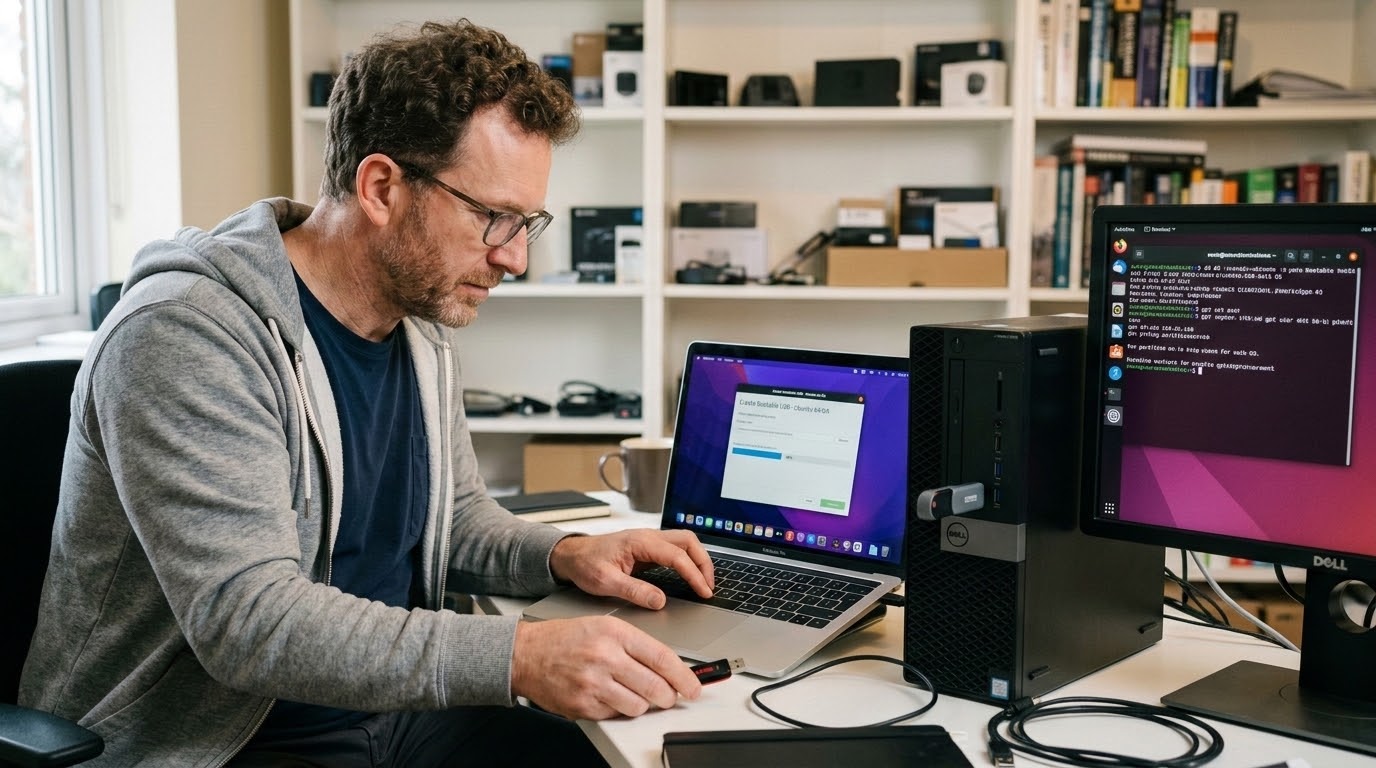
Сначала носитель форматируют в подходящую файловую систему в зависимости от образа. Затем запускают запись ISO‑образа на флешку с созданием загрузочного сектора и загрузчика. В процессе записи обычно учитывают режим работы USB—Legacy или UEFI, чтобы обеспечить совместимость с устройством.
После завершения записи флешку извлекают безопасно и проверяют, что на носителе появился загрузочный раздел. Внести коррективы можно путём повторной форматировки или выбора другого инструмента записи, если образ не запускается на тестовом устройстве.
Проверка работоспособности флешки и запуск с неё
Для проверки подключают флешку к системе и выбирают загрузку с USB в меню загрузки или BIOS/UEFI. Если загрузка начинается с носителя, на экране появляется интерфейс установщика, что подтверждает корректность подготовленного носителя. В противном случае следует проверить целостность образа и повторно выполнить запись.
Установка на ПК и ноутбуке
Настройка загрузки с USB в BIOS/UEFI
Для начала доступа к настройкам требуется войти в меню BIOS/UEFI, чаще всего нажатием клавиш Del, F2 или Esc во время старта. В разделе загрузки устанавливают USB‑устройство в приоритет, выбирают режим загрузки: Legacy или UEFI, и сохраняют изменения. В некоторых случаях полезно отключить другие устройства загрузки, чтобы исключить случайное использование системного диска.
После сохранения настроек система перезагружается и должна начать загрузку с флешки. Если устройство не отображается в списке, можно проверить совместимость образа с режимами загрузки устройства или попробовать другой носитель.
Этапы установки и базовые настройки
После загрузки с носителя запускается инсталлятор. На первом экране выбирают язык, часовой пояс и раскладку клавиатуры. Далее следует ввести лицензионный ключ либо подтвердить цифровую лицензию, выбрать раздел для установки и настроить параметры региона. По завершении установки система переходит в начальные настройки и завершение инсталляции.
После подготовки базовых параметров начинается этап настройки учётной записи, выбора параметров обновления и подключения к сети. В некоторых случаях потребуется установка драйверов и настройка дополнительных функций, связанных с аппаратной совместимостью и безопасностью.